マーケットプレイスの出品者
商品の形状とラベルを読み取れる状態に保ちながら、背景の煩雑さを抑える必要があります。
まず被写体を切り抜き、次に等倍で輪郭を確認し、編集後のラベルを元の画像と比較します。小さな文字が変わっているなら、サムネイルがきれいに見えても十分ではありません。
insmindの背景除去ツール画像編集ワークフローの比較
insmindとAI写真編集ツールを比べる際に重要なのは、写真をどの程度変更する必要があるかです。まず、商品画像をすっきり見せたいのか、ポートレートを整えたいのか、細部をすべて保ちながら補正したいのか、仕上がりを明確にしましょう。そのうえで、目的を絞ったAI支援ワークフローと、機能の幅が広い編集ツールのどちらが必要な調整を行えるか判断します。

編集内容そのものを判断基準にしましょう。以下の提案はワークフローとの相性を示すもので、特定の結果が必ず自動で得られるという意味ではありません。
主な作業が、商品を雑然とした背景から切り離し、すっきりした構図に整えることなら、目的を絞ったInsmindのようなワークフローを選びましょう。結果を使う前に、商品の輪郭、反射、透明な部分を確認してください。パッケージに小さな文字や複雑な輪郭がある場合は、手作業で入念に確認することも想定しておきましょう。
部分的な調整が必要で、変更箇所を一つずつ元の写真と見比べたいなら、汎用的なAI写真編集ツールを選びましょう。露出や肌の気になる箇所を少し補正する場合と、顔を置き換えたり顔の細部を作り出したりする場合では、判断基準が異なります。未編集の写真を比較用に残し、本人と分かる特徴が変わってしまった結果は採用しないでください。
すべての画像で既定のトリミング、色、視覚的な優先順位を再現できるワークフローを選びましょう。AI支援を使えば繰り返しの初期設定を省けますが、ブランドカラーの厳密な再現、影の統一、最終承認には、従来型の編集作業が適している場合もあります。画像一式に取りかかる前に、代表的な1枚で試してください。
画像についての判断が、動画についての判断につながることもあります。以下の関連比較は、写真の準備と動画制作を切り分けるのに役立ちます。
同じ元写真でも、誰が仕上がりを承認し、どこに掲載するかによって、適したツールは変わります。
商品の形状とラベルを読み取れる状態に保ちながら、背景の煩雑さを抑える必要があります。
まず被写体を切り抜き、次に等倍で輪郭を確認し、編集後のラベルを元の画像と比較します。小さな文字が変わっているなら、サムネイルがきれいに見えても十分ではありません。
insmindの背景除去ツールクライアントが求めているのは、新たな顔立ちへの変更ではなく、控えめな修整です。
修整前後を慎重に比較できるエディターを選びましょう。肌の質感、顔の比率、本人を識別できる特徴は元の写真と一致させてください。
insmind エンハンサー写真が承認された後、静止画を動きのある投稿にする場合があります。
まずトリミングと被写体の調整を仕上げ、動きは別に評価しましょう。静止画の仕上がりが良くても、必ずしも良い動画になるとは限りません。
insmind と AI動画の比較承認済みの複数の写真を、時間に沿って構成された動画シーケンスに組み込む必要があります。
写真編集で各フレームの仕上がりを整えたうえで、動画制作の工程でシーケンスとテンポを評価しましょう。静止画間で色を統一しても、タイミングの問題は解決しません。
insmind と動画エディターの比較参考画像は求める変更の方向性を明確にするのに役立ちますが、どのツールで作成されたか、また同じ変更をどれほど確実に再現できるかは証明できません。
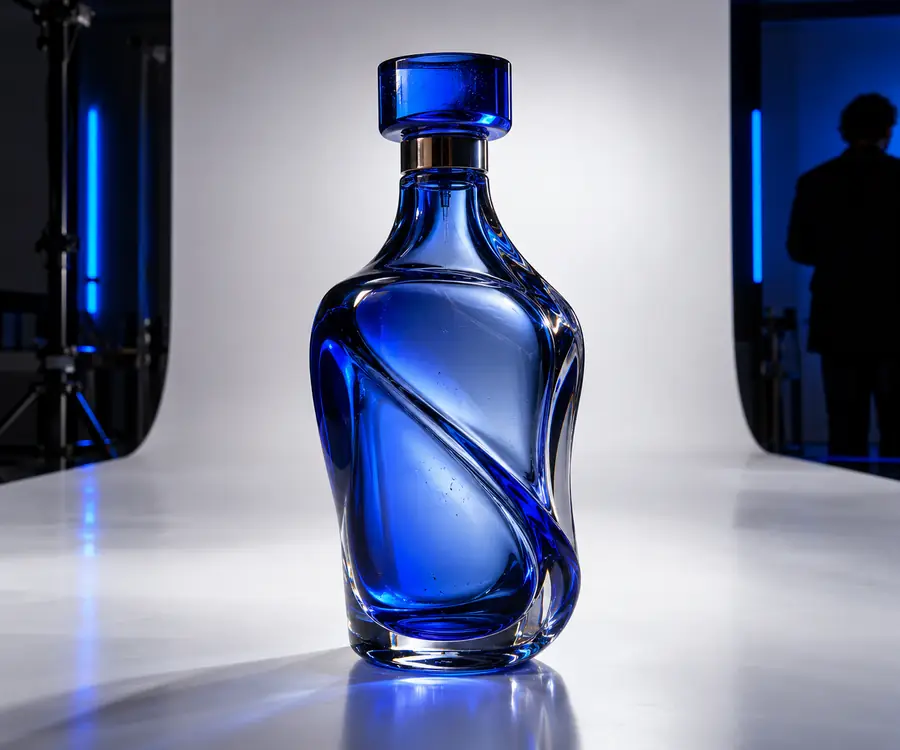 参考画像
参考画像
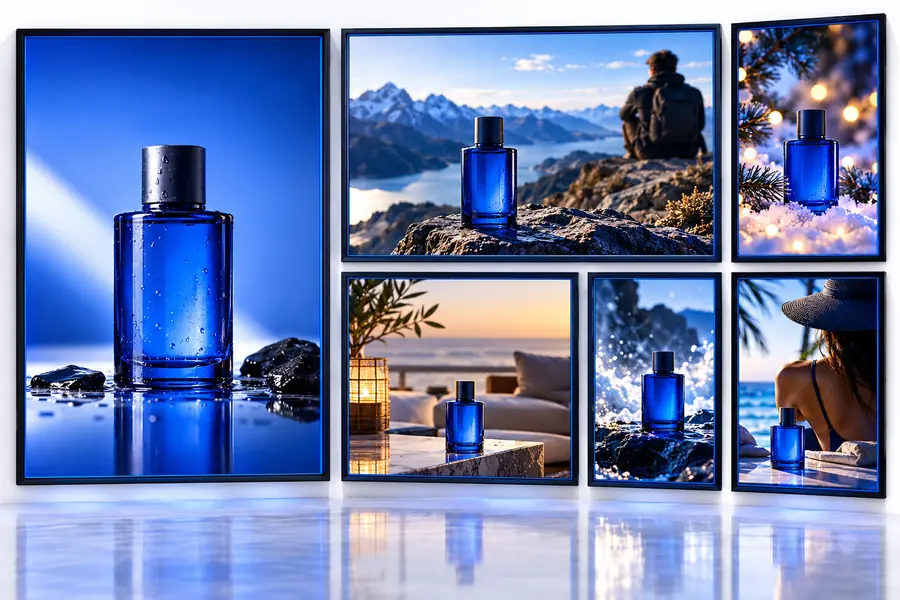 目指す方向性
insmind と AI写真エディターのどちらを選んでも、確認作業は必要です。この表では、目的を絞ったワークフローと、より幅広い編集ができる作業環境を選ぶ際の確認ポイントを比較します。
適した出発点
Insmindスタイルの目的特化型ワークフロー
被写体の切り抜きやプレゼンテーション用画像の改善など、変更内容が明確な画像。
汎用AI写真エディター
複数の異なる調整や部分的な修正が必要な画像。
編集範囲
Insmind型の目的を絞ったワークフロー
依頼された変換だけに絞り、結果を元画像と比較してください。
汎用AI写真エディター
個々の調整を計画・確認し、1つの修正が別の修正に悪影響を与えないようにしてください。
商品の輪郭
Insmind型の目的を絞ったワークフロー
背景を変更した後は、細かな輪郭、ガラス、髪の毛のように細い繊維、影を確認してください。
汎用AI写真エディター
選択範囲、マスク、生成AIによる編集の後も、同じ箇所を確認してください。
顔と本人らしさ
Insmind型の目的を絞ったワークフロー
元画像と照らし合わせずに、整った仕上がりの顔が元の顔に忠実だと判断しないでください。
汎用AI写真エディター
より細かな調整機能があっても、顔の特徴が意図せず変わることを防げるとは限りません。
文字とロゴ
Insmind型の目的を絞ったワークフロー
公開前に、パッケージの文言やロゴなどの表示を元画像と照らし合わせて確認してください。
汎用AI写真エディター
編集が一部分に限られているように見えても、パッケージの文言やロゴなどの表示を確認してください。
色の一貫性
Insmind型の目的を絞ったワークフロー
特に複数の画像を扱う場合は、出力結果を承認済みの参考画像と比較してください。
汎用AI写真エディター
見た目だけで判断せず、同じ参考画像と照らし合わせて調整内容を確認してください。
作業を繰り返す
目的を絞ったInsmind式のワークフロー
一括処理する前に、難易度の高い代表的な写真1枚で試してください。
汎用AI写真編集ツール
意図する修正内容を記録し、まず代表的な写真1枚で試してください。
Insmindは、目的を絞ったAI支援の画像作業を比較する際の基準になります。一方、複数回にわたる細かな調整が必要な作業には、汎用AI写真編集ツールが適している場合があります。ただし、どちらを選んでも、特定の写真を元の状態を損なわずに編集できるとは限りません。代表的な元画像を選び、変えてはいけない部分を決め、出力結果を元画像と原寸で比較してください。下のリンクから開くのはInsmindの編集画面ではなく、別の画像作成サービスです。実際のプロジェクトで使う前に、現在利用できるツールと利用規約を確認してください。
画像編集のワークフローを見るInsmindは特定の画像ツールのブランド名で、AI写真編集ツールは幅広いカテゴリーを指します。同じものとして扱うのではなく、具体的な作業内容と、その作業に使える調整機能を比較してください。
変更したい内容が明確な場合は、目的を絞ったワークフローから始め、結果を元画像と比較してください。色、ラベルの細部、影も正確に修正する必要があるなら、より細かく調整できる編集工程のための時間を確保してください。
どのワークフローでも、保持されるとは限りません。編集した画像を承認・公開する前に、顔の特徴、印刷された文字、ロゴ、細かな輪郭を原寸で確認してください。
同じ元画像を使い、どちらの方法も試す前に変更したい内容を書き出してください。結果を同じサイズで比較し、全体的な見た目だけでなく、元画像がどれだけ忠実に保たれているかも確認します。一括編集を予定している場合は、難しい例でも比較を繰り返してください。