
Bildbearbeitungs-Workflows im Vergleich

insmind vs. KI-Fotoeditor: Was passt zu Ihrer Bildaufgabe?

Bei insmind vs. KI-Fotoeditor ist die entscheidende Frage, wie viel sich an Ihrem Foto ändern muss. Gehen Sie vom gewünschten Ergebnis aus: einem aufgeräumteren Produktbild, einem optimierten Porträt oder einer Korrektur, bei der jedes Detail erhalten bleiben muss. Entscheiden Sie dann, ob ein gezielter KI-gestützter Workflow oder ein vielseitigeres Bearbeitungsprogramm Ihnen die nötige Kontrolle bietet.

Beispielhafter Bildarbeitsbereich zum Vergleich von Bearbeitungsansätzen

Drei konkrete Szenarien, jeweils eine Empfehlung

Machen Sie die Art der Bearbeitung zum Entscheidungskriterium. Diese Empfehlungen beschreiben, welcher Workflow passt – sie garantieren nicht, dass ein bestimmtes Ergebnis automatisch entsteht.

  1. 1

    Ein Produktfoto präsentabel machen

    Wählen Sie einen gezielten Workflow wie bei Insmind, wenn es vor allem darum geht, ein Produkt von einem störenden Hintergrund zu trennen und eine klare Bildkomposition vorzubereiten. Prüfen Sie die Objektkanten, Reflexionen und transparente Bereiche, bevor Sie das Ergebnis verwenden. Enthält die Verpackung kleinen Text oder filigrane Kanten, sollten Sie eine genauere manuelle Prüfung einplanen.

  2. 2

    Ein Porträt retuschieren, ohne die Identität zu verändern

    Wählen Sie einen vielseitigen KI-Fotoeditor, wenn Sie gezielte Anpassungen vornehmen und jede Änderung mit dem Original vergleichen möchten. Kleine Korrekturen an Belichtung oder Hautunreinheiten erfordern einen anderen Maßstab als das Ersetzen eines Gesichts oder das Erfinden von Gesichtsdetails. Bewahren Sie eine unbearbeitete Referenz auf und verwerfen Sie Ergebnisse, die wiedererkennbare Merkmale verändern.

  3. 3

    Eine Bildserie an eine bestehende Kampagne anpassen

    Wählen Sie den Workflow, mit dem Sie den festgelegten Bildausschnitt, die Farben und die visuelle Hierarchie in jedem Bild reproduzieren können. Ein KI-gestützter Ausgangspunkt kann wiederkehrende Vorbereitungsschritte sparen. Für exakte Markenfarben, einheitliche Schatten und die abschließende Freigabe kann jedoch eine herkömmliche Bearbeitung besser sein. Testen Sie ein repräsentatives Bild, bevor Sie sich auf eine ganze Serie festlegen.

Verwandte Workflows vergleichen

Manche Bildentscheidungen betreffen letztlich bewegte Bilder. Diese verwandten Vergleiche helfen dabei, die Vorbereitung von Fotos von der Videoproduktion abzugrenzen.

Empfehlungen nach Rolle und Szenario

Dasselbe Ausgangsfoto kann unterschiedliche Tools erfordern – je nachdem, wer das Ergebnis freigeben muss und wo es erscheinen soll.

Marketplace-Verkäufer

Ein Produkt braucht einen weniger ablenkenden Hintergrund, während Form und Etikett gut erkennbar bleiben.

Beginnen Sie mit dem Freistellen des Motivs. Prüfen Sie dann die Kanten in voller Größe und vergleichen Sie das bearbeitete Etikett mit dem Original. Eine sauber wirkende Miniaturansicht reicht nicht aus, wenn sich Kleingedrucktes verändert hat.

insmind Hintergrundentferner
Porträtfotograf

Ein Kunde wünscht eine behutsame Retusche statt eines neuen Erscheinungsbilds.

Wählen Sie einen Editor, mit dem sich Vorher und Nachher sorgfältig vergleichen lassen. Hautstruktur, Gesichtsproportionen und alle identifizierenden Merkmale sollten dem Original entsprechen.

insmind-Bildoptimierer

Kreativinhalte für soziale Medien

Aus einem Standbild könnte nach der Freigabe des Fotos ein bewegter Beitrag werden.

Legen Sie zuerst den Bildausschnitt und die Bearbeitung des Motivs fest; beurteilen Sie die Bewegung separat, statt anzunehmen, dass ein gutes Standbild automatisch auch einen guten Clip ergibt.

insmind vs. KI-Video

Kampagnenproduzent

Mehrere freigegebene Fotografien sollen zusammen mit einer zeitlich abgestimmten Videosequenz verwendet werden.

Bearbeiten Sie zunächst jedes Bild und beurteilen Sie dann Abfolge und Tempo in einem Video-Workflow. Einheitliche Farben der Standbilder lösen keine Timing-Probleme.

insmind vs. Videoeditor

Funktionsmatrix

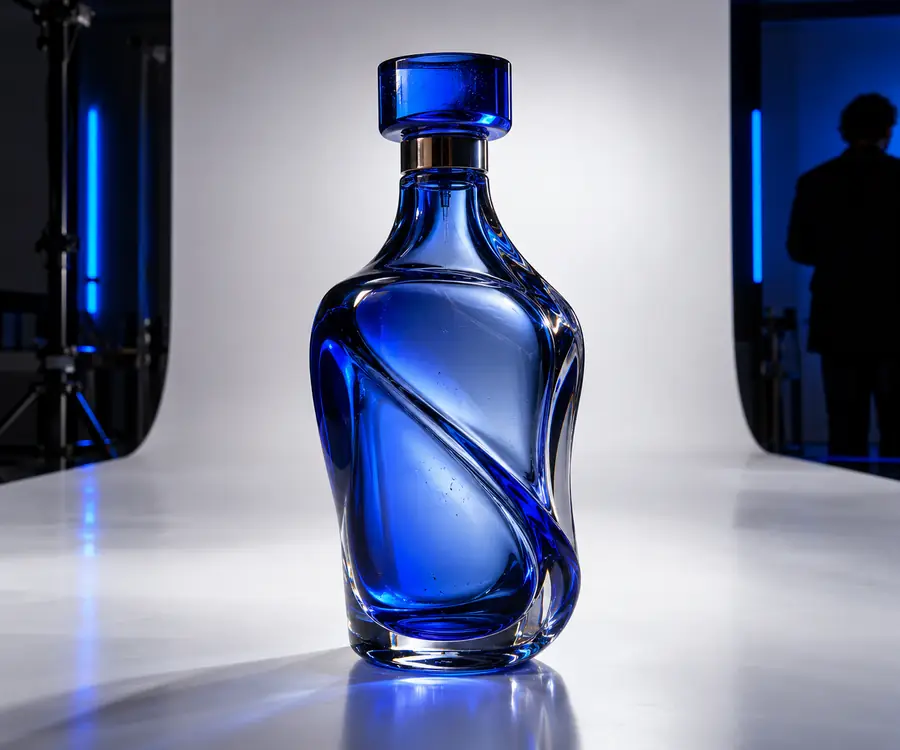
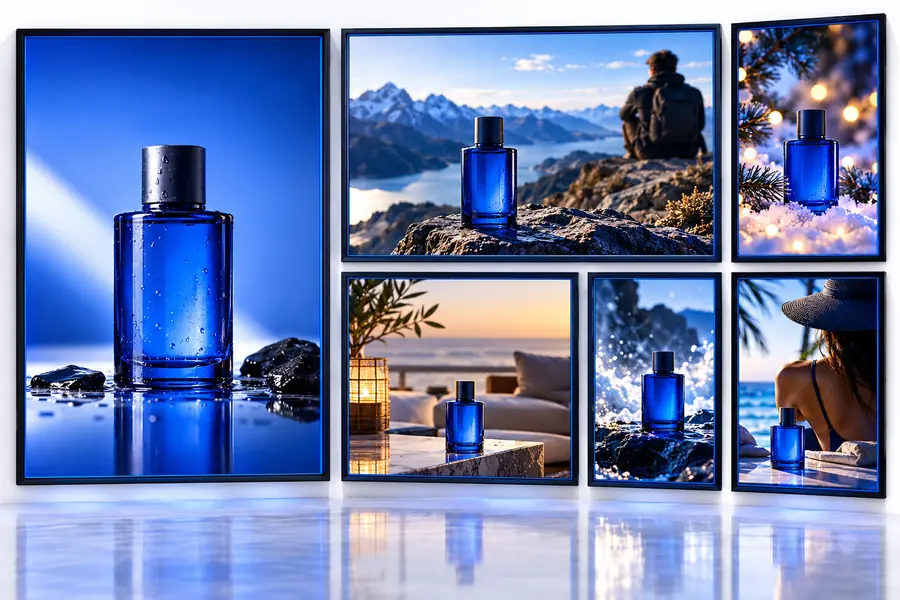
Ein Referenzbild kann verdeutlichen, welche Art von Änderung Sie möchten. Es belegt jedoch weder, mit welchem Tool ein Bild erstellt wurde, noch, wie zuverlässig sich die Änderung wiederholen lässt.

Erstes Beispielbild als Referenz zur Beurteilung einer Bearbeitung Referenzbild
Zweites Beispielbild als Referenz zur Beurteilung einer Bearbeitung Gewünschte Richtung
Dies sind illustrative Referenzen, keine verifizierte Vorher-nachher-Bearbeitung desselben Fotos. Verwenden Sie für Ihren eigenen Vergleich eine einzige Quelldatei und beurteilen Sie Kantenqualität, Identität, Text und Beleuchtung nebeneinander.

Gemeinsame Stolperfallen

Beim Vergleich von insmind und einem KI-Fotoeditor ist bei beiden Ansätzen eine Überprüfung nötig. Diese Tabelle zeigt, worauf Sie bei der Wahl zwischen einem gezielten Workflow und einer umfassenderen Bearbeitungsumgebung achten sollten.

Gezielter Workflow im Stil von Insmind
Allgemeiner KI-Fotoeditor

Bester Ausgangspunkt

Gezielter Workflow im Stil von Insmind

Eine klar definierte Bildänderung, etwa das Freistellen eines Motivs oder die Verbesserung eines Präsentationsbilds.

Allgemeiner KI-Fotoeditor

Ein Bild, das mehrere unterschiedliche Anpassungen oder selektive Korrekturen benötigt.

Umfang der Bearbeitung

Gezielter Workflow im Stil von Insmind

Beschränken Sie die gewünschte Änderung auf das Nötige und vergleichen Sie das Ergebnis mit dem Original.

Allgemeiner KI-Fotoeditor

Planen und prüfen Sie einzelne Anpassungen, damit eine Korrektur eine andere nicht beeinträchtigt.

Produktkanten

Gezielter Workflow im Stil von Insmind

Prüfen Sie nach jeder Änderung des Hintergrunds feine Konturen, Glas, haarfeine Fasern und Schatten.

Allgemeiner KI-Fotoeditor

Prüfen Sie dieselben Bereiche nach Auswahlen, Maskierungen oder generativen Bearbeitungen.

Gesichter und Identität

Gezielter Workflow im Stil von Insmind

Gehen Sie nicht davon aus, dass ein retuschiertes Gesicht dem Original entspricht, ohne es damit zu vergleichen.

Allgemeiner KI-Fotoeditor

Gehen Sie nicht davon aus, dass präzisere Werkzeuge unbeabsichtigte Änderungen an Gesichtszügen verhindern.

Texte und Logos

Gezielter Workflow im Stil von Insmind

Gleichen Sie Verpackungstexte und Markenzeichen vor der Veröffentlichung mit dem Original ab.

Allgemeiner KI-Fotoeditor

Gleichen Sie Verpackungstexte und Markenzeichen auch dann ab, wenn die Bearbeitung auf einen Bereich begrenzt zu sein scheint.

Farbkonsistenz

Gezielter Workflow im Stil von Insmind

Vergleichen Sie das Ergebnis mit einer freigegebenen Referenz, insbesondere bei einer Bildserie.

Allgemeiner KI-Fotoeditor

Prüfen Sie Anpassungen anhand derselben Referenz, statt sich allein auf den visuellen Eindruck zu verlassen.

Wiederkehrende Arbeit

Fokussierter Workflow im Insmind-Stil

Testen Sie den Ansatz an einem schwierigen, repräsentativen Foto, bevor Sie ihn auf eine Bildserie anwenden.

Allgemeiner KI-Fotoeditor

Halten Sie die beabsichtigten Korrekturen fest und testen Sie sie zuerst an einem repräsentativen Foto.

Unsere Abwägung

Beginnen Sie mit einem Bild, das Sie überprüfen können

Insmind ist ein nützlicher Vergleichspunkt für gezielte, KI-gestützte Bildbearbeitungsaufgaben. Ein allgemeiner KI-Fotoeditor eignet sich möglicherweise besser für Arbeiten, die mehrere kontrollierte Bearbeitungsschritte erfordern. Keine der beiden Bezeichnungen sagt Ihnen, ob ein bestimmtes Foto die Bearbeitung unbeschadet übersteht. Wählen Sie eine repräsentative Ausgangsdatei, legen Sie fest, was unverändert bleiben muss, und vergleichen Sie das Ergebnis in voller Größe mit dem Original. Der Link unten führt zu einem separaten Bilderstellungsdienst, nicht zu einer Bearbeitungsoberfläche von Insmind. Prüfen Sie dessen aktuelle Werkzeuge und Bedingungen, bevor Sie ihn für ein echtes Projekt verwenden.

Bild-Workflows entdecken
  • Bewahren Sie das Originalfoto auf
  • Prüfen Sie wichtige Details in voller Größe
  • Geben Sie ein Beispiel frei, bevor Sie den Workflow wiederholen

FAQ zum Vergleich

Insmind ist eine Marke für Bildwerkzeuge; KI-Fotoeditor bezeichnet eine breite Kategorie. Vergleichen Sie die konkrete Aufgabe und die dafür verfügbaren Steuerungsmöglichkeiten, statt die beiden Bezeichnungen gleichzusetzen.

Beginnen Sie bei einer klar umrissenen Änderung der Präsentation mit einem fokussierten Workflow und prüfen Sie das Ergebnis anhand des Originals. Wenn Sie außerdem präzise Korrekturen an Farben, Etikettendetails und Schatten benötigen, planen Sie Zeit für einen stärker kontrollierten Bearbeitungsschritt ein.

Gehen Sie unabhängig vom Workflow nicht davon aus. Prüfen Sie Gesichtszüge, aufgedruckten Text, Logos und feine Konturen in voller Größe, bevor Sie ein bearbeitetes Bild freigeben oder veröffentlichen.

Verwenden Sie dasselbe Ausgangsbild und notieren Sie die beabsichtigte Änderung, bevor Sie einen der beiden Ansätze ausprobieren. Vergleichen Sie die Ergebnisse bei gleicher Größe und achten Sie sowohl auf die Übereinstimmung mit dem Original als auch auf den Gesamteindruck. Wenn Sie eine Bildserie bearbeiten möchten, wiederholen Sie den Vergleich mit einem schwierigen Beispiel.

Jetzt erstellen
Jetzt erstellen