プロダクトマーケター
撮影リストを確定する前に、キャンペーン画像の方向性をいくつか試す必要があります。構図、商品の再現性、キャンペーン全体でその見た目を再現できるかを基準に評価しましょう。
まずビジュアルの方向性を探り、承認されたコンセプトにタイミングを合わせたカット、ナレーション、字幕が必要なら編集ソフトを使いましょう。静止画像の制作について詳しくは、insmindとAI写真編集ソフトを比較してください。
insmindとAI写真編集ソフトの比較ワークフローの比較
insmindと動画編集ソフトのどちらを選ぶかは、どちらが優れているかよりも、何を完成させる必要があるかで決まります。ビジュアル生成はイメージの方向性を探るのに役立ち、タイムライン編集ソフトでは映像素材、音声、最終的な構成を直接コントロールできます。

最初の成果物だけでなく、作業全体を考慮しましょう。比較する際は、素材、修正、編集・構成、納品まで含めることが大切です。
品質は、視聴者がプロジェクトのどこに注目するかによって変わります。印象的な画像だけでは、一貫性のある編集にはなりません。
撮影リストを確定する前に、キャンペーン画像の方向性をいくつか試す必要があります。構図、商品の再現性、キャンペーン全体でその見た目を再現できるかを基準に評価しましょう。
まずビジュアルの方向性を探り、承認されたコンセプトにタイミングを合わせたカット、ナレーション、字幕が必要なら編集ソフトを使いましょう。静止画像の制作について詳しくは、insmindとAI写真編集ソフトを比較してください。
insmindとAI写真編集ソフトの比較イベントで撮影したクリップがすでにあり、特定の場面を決まった順番で見せるダイジェスト動画が必要です。新しいビジュアルコンセプトの生成よりも、つながり、テンポ、音声が重要になります。
タイムライン編集ソフトから始めれば、必要なフレームを正確に選び、間を詰め、音声を合わせられます。生成と既存クリップの編集を比較検討しているなら、insmindとAI動画の比較をご覧ください。
insmindとAI動画の比較まだ撮影していないものの、宣伝用ビジュアルのイメージを事前に確認したい場合があります。試作したビジュアルは何を撮影するか決める助けになりますが、後で撮影する映像で同じ仕上がりになるとは限りません。
そのビジュアルは完成した広告ではなく、参考資料として扱いましょう。insmindとAI写真編集ソフトの比較を読むと、今すぐ必要な成果物が画像なのか、より本格的な制作物なのかを整理できます。
insmindとAI写真編集ソフトの比較クライアントは今日中に方向性を承認する必要がありますが、最終成果物には複数のシーンと詳細なフィードバックが必要です。プレビューと完成版では目的が異なります。
コンセプトの検討にはビジュアルの試作を活用し、フレーム単位の修正指示、音声に関する判断、承認済みの書き出しには動画編集ツールを使い続けましょう。生成した映像も検討している場合は、insmindとAI動画を比較してください。
insmindとAI動画の比較最初の案が早くできても、完成までが早いとは限りません。最初のプレビューまでではなく、承認に至るまでにかかる時間を比較しましょう。
必要なのが静止画のコンセプト、短い動きのあるサンプル、または音声と字幕が承認された完成動画のどれなのかを書き出しましょう。保持すべき映像素材、ブランド素材、正確な文言も列挙してください。これにより、魅力的なプレビューを、そのまま書き出せる完成品と取り違えずに済みます。
商品ディテールの差し替え、2つのショットの順序変更、間の短縮、字幕の移動など、想定される修正依頼を1つ選びましょう。そのワークフローに決める前に、実際にその修正を試してください。編集ツールなら通常、映像の構成に関わる変更を直接行えますが、ビジュアルの試作では再度作成し、改めて確認する必要があるかもしれません。
誰がコンセプトを確認し、動画を組み立て、書き出しを最終承認するのかを確認しましょう。両方の方法が必要なら、承認されたビジュアルを編集ワークフローに移す時間も含めてください。組み合わせる価値はありますが、ツール間での作業の引き継ぎにも手間がかかります。
作業を遅らせている工程を切り替えましょう。別の方法で魅力的なプレビューを作れるというだけで、精密な編集工程を置き換えないでください。
コンセプト画像や生成したビジュアルだけでは、フレーム単位で正確なタイミング、トランジション、セリフの配置は決まりません。動画が使えるかどうかは、そうした細部に左右されることがあります。
対処法
ショットの順序、トリミング、音声、最終承認にはタイムライン編集ツールを使い続けましょう。試作したビジュアルは、企画に役立つ場合や適切な素材として使える場合にのみ活用してください。
小さな文字、パッケージの細部、その他の必須要素は入念に確認する必要があります。一見もっともらしい仕上がりでも、公開前に修正が必要な場合があります。
対処法
提案された各素材を承認済みの元資料と照らし合わせ、重要な文字は実際に表示するサイズで確認してください。
ビジュアルの制作方法を変えても、提供された画像、映像、音楽、人物の肖像を使用する許可の問題は解決しません。クライアントの承認も別途必要です。
対処法
最終成果物を配布する前に、素材の使用許可を記録し、予定している用途を確認してください。
完成品に字幕、音楽、複数の連動したシーンが必要なら、ビジュアルの検討は編集の代わりではなく、工程の追加になります。
対処法
まず代表的なシーンを1つ試しましょう。承認された結果によって、工程間の受け渡しで増える作業を上回る手戻りが減らせる場合にのみ、先へ進みます。
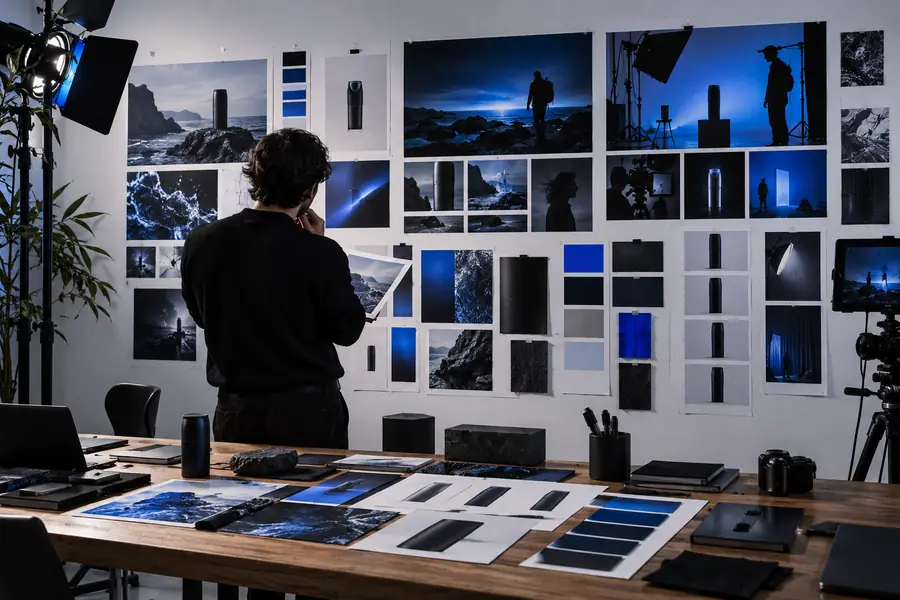 コンセプトの参考例
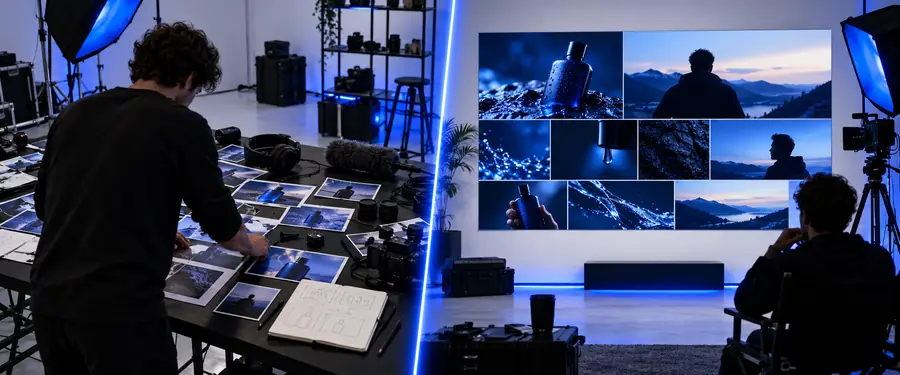 確認済みの方向性
主な不確定要素がビジュアルの方向性なら、アイデアを試し、要件に照らして確認しましょう。リンク先は別のビジュアル制作サービスです。現在の機能や利用規約はリンク先で確認してください。完成品に正確なシーン構成、音声、書き出し結果の確認が必要な場合は、動画編集ソフトも作業計画に含めておきましょう。
ビジュアル制作ツールを見る何をもって「完成」とするかによります。特定のクリップを並べ、タイミングを調整し、音声をミックスして、正確なシーン構成を確認する必要があるなら、従来の動画編集ソフトのほうが直接的な選択肢です。ビジュアルの検討は、そうした編集作業に取って代わることなく、プロジェクトを支援できます。
ツールの使用前後に必要な作業も含めてください。元の素材の入手、修正、作品の組み立て、書き出した成果物の承認などです。どちらの方法も費用が一定だと決めつけず、現在のサービス利用規約を確認しましょう。ビジュアルを制作した後も編集ソフトが必要なら、両方の工程を計算に入れてください。
変更内容によります。既存のショットの並べ替えなら通常はタイムライン型の編集ソフトで対応しやすく、新しいビジュアルの方向性なら制作前に検討するほうが容易な場合があります。最初のプレビューだけで速さを判断せず、実際にあり得る修正を試してみてください。
はい。同じプロジェクトの異なる工程で使えます。見た目を検討したり素材を用意したりした後、編集ソフトで最終的なシーン構成を組み立て、確認できます。素材が要件を満たしていることと、元の素材を使用する許可があることを確認してください。
必要な映像素材がすでに揃っており、残る作業が細かなトリミング、音声、字幕、または特定のフレームへのフィードバックである場合は、編集ソフトを作業の中心に据えましょう。ビジュアルの方向性をさらに探ると、ボトルネックの解消につながらないまま、承認や引き継ぎの工程が増える可能性があります。小規模なテストを行えば、それが役立つかどうかを見極められます。